【2026年】Notionテンプレートの作り方&おすすめ活用術10選
公開日
📢 PR表記・AI利用開示
現時点で本記事にアフィリエイトリンクは掲載していません。今後掲載する場合は、リンクの近くに広告である旨を明記します。 本記事はAIツールを活用して執筆・編集しています。公式情報は執筆・更新時点(2026年10月)のものであり、最新仕様は公式サイトでご確認ください。🔎 検証状況: 公式ドキュメントで確認できた情報の整理です。筆者による実機での動作確認は行っていません(情報確認日: 2026年10月13日)。
Notionを使っているけど「なんとなくメモ帳代わり」で終わっていませんか? Notionの真価はデータベースとテンプレートにあります。
この記事では、Notionテンプレートの作り方を基礎から解説し、すぐに使える活用例10選を紹介します。
関連記事: AI副業の始め方、Claude Code入門ガイド
Notionテンプレートの基本
テンプレートとは
Notionのテンプレートには2種類あります:
- データベーステンプレート: データベースに新しい行を追加するときのひな形
- ページテンプレート: ページ全体の構成をコピーできるテンプレート
データベーステンプレートの作り方
Notion公式ヘルプ(Database templates)に記載の手順は次のとおりです(英語UIの表記。日本語UIでは名称が異なる場合があります)。
- データベースの右上にある New ボタン横の
▼をクリック - + New template を選ぶ
- ページにタイトルを付ける(このタイトルがテンプレート名になります)
- プロパティの初期値や、新規ページに入れたい内容を設定する
作ったテンプレートは、New 横の ▼ から選んで新しいページに適用できます。毎日・毎週などの定期作成(Repeat)も、同じメニューのテンプレート横の ••• から設定できます。
なお、ページ内に置く「テンプレートボタン」(ボタンブロック)は、データベーステンプレートとは別の機能です。本記事では前者のデータベーステンプレートを扱います。
データベース設計の基本
良いテンプレートの土台は、良いデータベース設計です。
プロパティの型を使い分ける
| 型 | 用途 | 例 |
|---|---|---|
| Title | メインの識別子 | タスク名、企業名 |
| Text | 自由入力 | メモ、説明 |
| Number | 数値計算 | 金額、時間 |
| Select | 1つ選択 | ステータス、カテゴリ |
| Multi-Select | 複数選択 | タグ、担当者 |
| Date | 日付・期間 | 締切、開始日 |
| Checkbox | ON/OFF | 完了フラグ |
| URL | リンク | 参考URL |
| Relation | DB間の紐付け | プロジェクト→タスク |
| Rollup | Relation先のページの値を集計(Relationが前提) | タスク件数、合計金額 |
| Formula | 計算式 | 進捗率、経過日数 |
設計のコツ
1. Selectの選択肢は事前に決める
後から追加すると表記揺れが起きます。「進行中」「作業中」「対応中」が混在する悲劇を避けましょう。
2. 1つのプロパティに1つの情報
「東京/リモート/週3」をTextに入れるのではなく、「勤務地」「勤務形態」「出社頻度」に分ける。
3. Formulaは最後に追加
他のプロパティが固まってからFormulaを書くと、手戻りが少ないです。
リレーションとRollupの使い方
リレーション(Relation)
2つのデータベースを紐付けます。例: プロジェクトDB ↔ タスクDB
設定方法:
- プロパティを追加 → Relation
- 紐付け先のデータベースを選択
- 双方向リレーションにするとお互いから参照可能
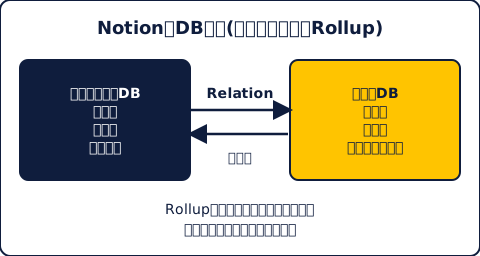
Rollup
Rollupは、Relationで紐付けた先のページの値を集計する機能です。 Relationが無い単一のデータベースでは使えないため、「1つのDBの中の行を集計する」目的には使えません(その場合は後述のグループ化・フィルタ・ビューの集計表示を使います)。
例: プロジェクトDB(Relationでタスクを紐付け)で、紐付いたタスクの件数や金額の合計を表示
設定方法(公式ヘルプ「Relations & rollups」に基づく):
- 先にRelationプロパティを作成しておく
- プロパティを追加 → Rollup
- セルをクリックして、使うRelationプロパティ、集計対象のプロパティ、計算方法、数値の表示形式を選ぶ
計算方法には、すべての型で使える Count all / Count values / Count unique values / Count empty / Count not empty / Percent empty / Percent not empty など、数値型の Sum / Average / Median / Min / Max / Range、日付型の Earliest date / Latest date / Date range があります。なお、Rollupをさらに別のRollupで集計することはできません。
単一のデータベースの中で集計したいとき
Relationを使わない場合は、ビューの機能で集計します。
- グループ化: Select(カテゴリなど)でグループ化すると、グループごとにまとまります
- フィルタ: 「今月」など条件で絞り込んだビューを作ります
- 集計表示: Tableビューの列の下部の計算欄で、件数や合計などを表示できます(表示できる計算の種類は公式ヘルプで確認してください)
数式(Formula)の実践例
Notionの数式は、プロパティを prop("プロパティ名") で参照します(公式ヘルプ「Formula syntax」)。if(条件, 真の値, 偽の値)、ifs(...)、三項演算子 条件 ? 真 : 偽、dateBetween(日付1, 日付2, "days")、format()、round()、empty() などが使えます。
⚠️ 以下の数式は公式ヘルプの関数仕様に沿って書いたものですが、筆者の環境での動作確認はしていません。プロパティ名(例:「完了数」)は自分のDBに合わせて読み替え、エラーが出たらエディタの表示に従って修正してください。
進捗率の計算
「タスク総数」「完了数」は、タスクDBへのRelationから作ったRollup(件数など)を想定した例です。
if(prop("タスク総数") > 0,
  format(round(prop("完了数") / prop("タスク総数") * 100)) + "%",
  "0%"
)
締切までの残り日数
dateBetween(日付1, 日付2, "days") は日付1から日付2を引いた日数を返します(公式の例では、now() が後の日付のとき正の値)。そのため締切が未来なら正、過ぎていれば負になります。
if(empty(prop("締切")), "未設定",
  if(dateBetween(prop("締切"), now(), "days") < 0,
    "⚠️ " + format(abs(dateBetween(prop("締切"), now(), "days"))) + "日超過",
    format(dateBetween(prop("締切"), now(), "days")) + "日"
  )
)
ステータスに応じたアイコン表示
if(prop("ステータス") == "完了", "✅",
if(prop("ステータス") == "進行中", "🔄",
if(prop("ステータス") == "未着手", "⬜", "❓")))
時給換算
if(prop("作業時間") > 0,
  "¥" + format(round(prop("収益") / prop("作業時間"))),
  "—"
)
ビューの活用
1つのデータベースに複数のビューを作ると、同じデータを様々な角度から見られます。
| ビュー | 適した用途 |
|---|---|
| Table | 全プロパティを一覧。データ入力に最適 |
| Board | カンバン形式。ステータス管理に最適 |
| Calendar | 日付ベースの一覧。スケジュール管理 |
| Timeline | ガントチャート風。プロジェクト管理 |
| Gallery | カード形式。ビジュアル重視の一覧 |
| List | シンプルなリスト。軽量な一覧 |
ポイント: フィルタとソートを組み合わせて、目的特化のビューを作りましょう。例: 「自分のタスクで、今週締切のもの」だけを表示するビュー。
おすすめ活用例10選
1. タスク管理(GTDベース)
DB構成:
- タスク名、プロジェクト(Relation)、ステータス(Select: Inbox/Next/Waiting/Someday/Done)、コンテキスト(Select: @PC/@外出/@電話)、締切(Date)
ポイント: InboxにとりあえずタスクをDumpして、週次レビューで振り分け。
2. 読書管理
DB構成:
- 書名、著者、ステータス(読みたい/読書中/読了)、評価(Select: ★1-5)、要点メモ(Text)、読了日(Date)
ポイント: ギャラリービューで本棚風に表示。「読了日」で今年に絞ったビューを作り、件数を確認。
3. 家計簿
DB構成:
- 日付、カテゴリ(食費/交通費/娯楽等)、金額、支払い方法(現金/クレカ/電子マネー)、メモ
ポイント: カテゴリでグループ化したビューで、支出傾向を把握しやすくします。
4. 習慣トラッカー
DB構成:
- 日付、運動(Checkbox)、読書(Checkbox)、瞑想(Checkbox)、早起き(Checkbox)、達成率(Formula。Checkboxの数から計算)
ポイント: カレンダービューで「連続達成日数」を視覚的に把握。
5. 日記・ジャーナル
DB構成:
- 日付、気分(Select: 😊😐😢)、今日の出来事(Text)、感謝すること(Text)、明日の目標(Text)
ポイント: テンプレートボタンで毎日同じ構成のページを自動作成。
6. レシピ管理
DB構成:
- 料理名、カテゴリ(和食/洋食/中華)、調理時間(Number)、材料(Text)、手順(Text)、写真(Files)
ポイント: ギャラリービューで写真付きレシピ一覧。「30分以内」フィルタで時短レシピだけ表示。
7. 旅行計画
DB構成:
- 行き先、日程(Date range)、予算(Number)、予約状況(Select)、持ち物チェックリスト、メモ
ポイント: タイムラインビューで旅程を可視化。チェックリストテンプレートで忘れ物防止。
8. 目標管理(OKR)
DB構成:
- Objective(Title)、Key Result(Relation→KR DB)、期間(Date)、進捗(KR DBの値をRollupで集計)
ポイント: 四半期ごとにOKRを設定し、週次でKRの進捗を更新。
9. 議事録
DB構成:
- 会議名、日時(Date)、参加者(Multi-Select)、議題(Text)、決定事項(Text)、TODO(Text)、次回予定(Date)
ポイント: テンプレートで統一フォーマット。TODOはタスクDBにRelationで紐付け。
10. ポートフォリオ/実績管理
DB構成:
- プロジェクト名、カテゴリ、期間、技術スタック(Multi-Select)、概要、成果、URL
ポイント: ギャラリービューでポートフォリオサイト風に表示できます。
テンプレートを配布・販売する方法
自分で作ったNotionテンプレートは、他の人に共有・販売できます。
無料配布
- テンプレートのページ右上「共有」→「Webで公開」
- 「テンプレートとして複製を許可」をON
- URLを共有
有料販売(BOOTH)
- テンプレートの複製URLを取得
- 使い方ガイドPDFを作成
- BOOTHでデジタルコンテンツとして出品
- 購入者にURLとPDFを納品
- 販売前に、BOOTHの最新の規約・手数料と、Notionの利用規約(テンプレートの複製・再配布)を確認してください
まとめ
Notionテンプレートは、一度作り込めば日々の作業を大幅に効率化できます。まずは自分が一番使うシーン(タスク管理、家計簿など)から始めて、徐々にカスタマイズしていくのがおすすめです。
この記事で紹介した10の活用例をベースに、自分だけのテンプレートを作ってみてください。
免責事項
- 本記事の情報は更新時点(2026年10月)のものです。サービス仕様・料金は変更される可能性があります。
- 現時点でアフィリエイトリンクは掲載していません(掲載する場合はリンクの近くに明記します)。
- 本記事は一般的な情報提供を目的としており、投資・法務・税務等の専門的助言ではありません。個別の判断は専門家にご相談ください。
関連記事
-

AIを使った副業の始め方 — プログラマー向け7つの方法と進め方
AIを活用した副業の始め方を解説。プロンプト集販売、技術ブログ、SaaS開発など、プログラマーの強みを活かした7つの収益化方法と具体的な始め方を紹介。
-

【2026年版】Claude Codeの使い方ガイド — インストールから実践活用まで
Claude Codeのインストール方法から基本的な使い方、実践的な活用例まで解説。2026年最新版の料金プランやTipsも網羅した入門ガイドです。
-

【比較】Claude vs ChatGPT vs Gemini — 料金・モデル・コンテキスト長を公式情報で整理
Claude、ChatGPT、Geminiの個人向けプラン料金・主なモデル・コンテキスト長を公式情報(2026年10月13日確認)で比較し、ユースケース別の選び方を整理します。