【初心者向け】Stable Diffusionの始め方 — インストールから最初の1枚の生成まで
公開日
📢 PR表記・AI利用開示
現時点で本記事にアフィリエイトリンクは掲載していません。今後掲載する場合は、リンクの近くに広告である旨を明記します。 本記事はAIツールを活用して執筆・編集しています。公式情報は執筆・更新時点(2026年10月)のものであり、最新仕様は公式サイトでご確認ください。🔎 検証状況: 公式ドキュメントで確認できた情報の整理です。筆者による実機での動作確認は行っていません(情報確認日: 2026年10月13日)。
「AIでイラストを描いてみたい」と思ったことはありませんか? Stable Diffusionなら、テキストを入力するだけで高品質なイラストや写真風画像を生成できます。ソフトウェア自体は無料で、自分のPCで動かせます(ただし対応GPUなどのPC環境や電気代が必要で、モデルごとにライセンスも異なります)。
この記事では、Stable Diffusionのインストールから美麗イラスト生成までを、初心者でも迷わないようにステップバイステップで解説します。
Stable Diffusionとは
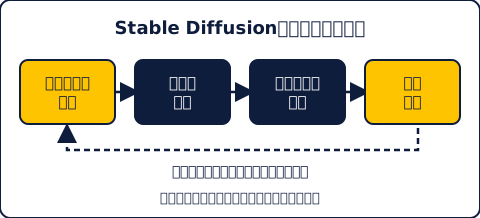
Stable Diffusionは、CompVis(ミュンヘン大学)の研究をもとに、Stability AIとRunwayの協力のもとで公開された画像生成AIです(公式リポジトリに「Stability AIとRunwayとの共同によって実現した」旨の記載があります)。重みが公開されており、ローカルで動かせます。テキスト(プロンプト)を入力すると、それに基づいた画像を生成してくれます。
他の画像生成AIとの違い
| 特徴 | Stable Diffusion | Midjourney | ChatGPT / OpenAI系(旧DALL-E 3) |
|---|---|---|---|
| 料金 | ソフト自体は無料(GPU・電気代は別) | 有料プラン(最新料金は公式で確認) | ChatGPTのプランまたはAPI従量課金(公式で確認) |
| 実行環境 | ローカルPC | Discord/Web | ChatGPT内・API |
| カスタマイズ | ◎(モデル変更自由) | △ | △ |
| 商用利用 | モデルごとのライセンスを要確認 | プラン・規約を要確認 | 規約を要確認 |
| 学習コスト | やや高い | 低い | 低い |
DALL-E 3について: OpenAIの公式Deprecationsページによると、dall-e-2 と dall-e-3 のAPIは2026年5月12日に終了しており、推奨の移行先は gpt-image-1 系などの新しい画像モデルです。同ページでは、gpt-image-1 などにも今後の終了日が予告されており、モデルの入れ替わりが早い分野です。最新の提供状況は OpenAIの公式ページ で確認してください。
2026年時点の他の選択肢: オープンウェイトの画像生成モデルとしては、Black Forest LabsのFLUXシリーズ(FLUX.2 [dev] など)もあります。Hugging Faceのモデルカードでは、FLUX.2 [dev] は32Bパラメータで、ライセンスは「FLUX Non-Commercial License」と表示されています。モデルが大きく、ローカルで動かすには相応のVRAM(または量子化)が必要です。モデルカードには具体的なVRAM数値の記載はなく、RTX 4090/5090クラスのコンシューマ向けGPUでの利用や、4bit量子化版(diffusers/FLUX.2-dev-bnb-4bit)の使用例が示されています。そのため、6〜8GB級のGPUで気軽に動かせるモデルではないと考えてください。商用利用の可否を含め、ライセンスは必ずモデルカードで確認してください。本記事ではSD系モデルを前提に、WebUI/Forgeでの始め方を説明します。
Stable Diffusionの強みは、ソフトを無料で使えることとカスタマイズの自由度です。商用利用の可否はモデル(チェックポイント・LoRA)ごとのライセンスで異なるため、配布ページ(Civitai等)で利用条件を必ず確認してください。自分だけの画風を追求したい方に最適です。
必要なPC環境
最低スペック
| パーツ | 最低要件 | 推奨 |
|---|---|---|
| GPU | NVIDIA GPU(VRAM 6GB程度。SD1.5系向けの目安) | VRAM 8GB以上(SDXL系を使うなら)、できれば12GB以上 |
| RAM | 16GB | 32GB |
| ストレージ | SSD 20GB空き | SSD 100GB以上 |
| OS | Windows 10/11, Linux | Windows 11 |
スペック表の根拠について: 上の数値と下のモデル表の「VRAM」は、公式の最低動作要件ではなく、筆者が示す目安です(公式ドキュメントで確認できた数値ではありません)。目安としては、SD1.5系(Counterfeit V3など)は6GB前後から、SDXL系(Animagine XL・Pony・RealVisXL・Juggernaut XLなど)は8GB以上を想定しています。6GBでSDXL系を動かす場合は、--medvram などの低VRAM向けオプションや解像度の引き下げが前提になり、動かない・遅いことがあります。実際に動くかは環境(Forgeの版・解像度・拡張機能)で変わります。
重要: NVIDIA GPU(CUDA対応)が必須です。AMD GPUでも動作しますが、設定が複雑になります。
GPUを持っていない場合は、Google Colabやクラウドサービスで実行する方法もあります。
インストール方法
Stable Diffusionを使うための主要なUIは2つあります。
選び方
| UI | おすすめの人 | 特徴 |
|---|---|---|
| WebUI (AUTOMATIC1111/Forge) | 初心者 | ブラウザで操作。直感的 |
| ComfyUI | 上級者 | ノードベース。自動化に強い |
初心者はWebUI(Forge版)がおすすめです。 以下はForge版の手順で説明します。
Forgeの保守状況(2026年10月13日に公式READMEで確認): READMEには「WebUI Forge is now under some constructions, and docs / UI / functionality may change with updates.」(工事中で、ドキュメント・UI・機能は更新で変わりうる)という注記があります。また、READMEのステータス表は2024年に更新されたもので、「元のWebUIとは90日ごとまたは重要な修正時に同期する」旨が書かれています。GitHubのReleasesは空で、READMEからは最終更新日を確認できませんでした。最新の更新状況はリポジトリのコミット履歴で確認し、動かない場合は他のUI(AUTOMATIC1111本家・ComfyUI)も検討してください。
Windows初心者向け: 公式READMEは、Git・Pythonが同梱されたone-clickインストールパッケージを案内しています(ダウンロード後に展開し、update.bat で更新、run.bat で起動)。下のStep 1〜3(手動インストール)の代わりに、まずこちらを使うと簡単です。パッケージの入手先は必ず公式READMEのリンクから辿ってください。
Step 1: Pythonのインストール
# Python 3.10.x 推奨
# (Forgeは3.11以降も一部対応。公式リポジトリ参照)
# https://www.python.org/downloads/ からダウンロード
# インストール時に「Add Python to PATH」に必ずチェック
Step 2: Gitのインストール
# https://git-scm.com/ からダウンロード
# デフォルト設定でOK
Step 3: WebUI Forgeのインストール
# 好きなフォルダでコマンドプロンプトを開く
git clone https://github.com/lllyasviel/stable-diffusion-webui-forge
# ※ Forgeはfork版が複数あります
# 公式README記載のリポジトリを確認
cd stable-diffusion-webui-forge

# 初回起動(必要なファイルを自動DL)
# Windows:
webui-user.bat

# Linux/Mac:
# bash webui.sh初回起動には10〜30分かかります(筆者の目安で、公式に記載された時間ではありません)。Running on local URL: http://127.0.0.1:7860と表示されたら成功です。
Step 4: ブラウザでアクセス
ブラウザで http://127.0.0.1:7860 を開くと、WebUIの画面が表示されます。
おすすめモデル
注意: 以下のモデル表は2024年頃に定番だったSD1.5/SDXL系のものです。画像生成AIは入れ替わりが早く、2026年時点ではFLUX系など新しい選択肢もあります(前半の「2026年時点の他の選択肢」を参照)。各モデルの最新版・ライセンス・推奨環境は配布ページで確認してください。
Stable Diffusionの画風はモデル(チェックポイント)で決まります。
アニメ・イラスト系
| モデル | 特徴 | VRAM |
|---|---|---|
| Animagine XL 3.1 | 高品質アニメイラスト。タグベースで制御しやすい | 8GB+ |
| Pony Diffusion V6 XL | 多様な画風に対応。カスタマイズ性が高い | 8GB+ |
| Counterfeit V3 | 繊細な塗り。背景が美しい(SD1.5系。SDXL用のLoRA等とは互換性なし) | 6GB+ |
リアル系
| モデル | 特徴 | VRAM |
|---|---|---|
| RealVisXL V4 | 写真のようなリアル画像 | 8GB+ |
| Juggernaut XL | 人物写真に強い | 8GB+ |
モデルのダウンロードは Civitai が定番です。ダウンロードした .safetensors ファイルを models/Stable-diffusion/ フォルダに配置してください。
プロンプトの基本
基本構造
[品質タグ], [被写体の説明], [構図・ポーズ], [背景・環境], [ライティング], [画風]実例: アニメ風女の子
masterpiece, best quality, 1girl, long hair, blue eyes,
white dress, standing, flower garden, sunset,
soft lighting, anime style
ネガティブプロンプト(避けたいもの)
worst quality, low quality, blurry, deformed,
extra fingers, extra limbs, bad anatomy,
watermark, text, signature
プロンプトのコツ
- 品質タグはモデル次第:
masterpiece, best qualityのような品質タグは、効くかどうかが学習のされ方(モデル)に依存し、必須ではありません。使うモデルの配布ページ(Civitai等)の推奨プロンプトに従い、効果を比べて決めましょう - 重要なものほど前に: AIは前方の単語を重視する
- 具体的に書く: 「beautiful」より「blue eyes, long blonde hair」
- 重み付け:
(important word:1.3)で強調、(word:0.7)で弱める - ネガティブプロンプトも重要: 不要な要素を明示的に排除
実践: 美麗イラストを生成してみよう
推奨設定
| パラメータ | 推奨値 | 説明 |
|---|---|---|
| Sampling method | DPM++ 2M Karras | バランスの良いサンプラー |
| Steps | 20-30 | 多いほど精細だが遅い |
| CFG Scale | 7 | プロンプトへの忠実度 |
| Size | 1024x1024 (SDXL) | 正方形が安定 |
| Seed | -1 | ランダム(固定したい場合は数値指定) |
例1: ファンタジー風景
プロンプト:
masterpiece, best quality, fantasy landscape,
floating islands, waterfalls, ancient ruins,
lush vegetation, dramatic sky, golden hour,
detailed, 8k uhd

ネガティブプロンプト:
worst quality, low quality, blurry, text, watermark
例2: サイバーパンク都市
プロンプト:
masterpiece, best quality, cyberpunk cityscape,
neon lights, rain, reflections on wet street,
futuristic buildings, holographic advertisements,
night scene, cinematic lighting

ネガティブプロンプト:
worst quality, low quality, blurry, daytime, bright
例3: アニメキャラクター
プロンプト:
masterpiece, best quality, 1girl,
silver hair, red eyes, gothic dress,
sitting on throne, dark castle interior,
dramatic lighting, detailed face

ネガティブプロンプト:
worst quality, low quality, extra fingers,
bad anatomy, deformed
LoRAで画風をカスタマイズ
LoRA(Low-Rank Adaptation)は、ベースモデルに追加の特徴を付加するファイルです。特定のキャラクター、画風、ポーズなどを学習させたLoRAを使うと、より狙った画像を生成できます。
LoRAの使い方
- Civitaiから
.safetensors形式のLoRAをダウンロード models/Lora/フォルダに配置- プロンプトに
<lora:ファイル名:重み>を追加
masterpiece, best quality, 1girl, <lora:example_lora:0.7>,
...
重みは0.5〜0.8が一般的です。強すぎると破綻します。
よくあるトラブルと解決法
「CUDA out of memory」エラー
VRAMが不足しています。以下を試してください:
- 画像サイズを小さくする(768x768等)
--medvramオプションで起動- 他のGPUを使うアプリを閉じる
手や指がおかしい
AI画像生成の宿命的な問題です。対策:
- ネガティブプロンプトに
bad hands, extra fingersを追加 - ADetailerエクステンションを使う(手の補正に特化)
- 生成後にinpaintで手だけ修正
生成が遅い
- サンプリングステップを20程度に下げる
- 画像サイズを小さくする
--xformers(または PyTorch 2系なら--opt-sdp-attention)でAttentionを最適化する(AUTOMATIC1111 WebUIのコマンドライン引数。Forgeでは既定で最適化される場合があるため、公式READMEで確認してください)- 他のGPUアプリを閉じる、VRAM不足でメインメモリに退避していないか確認する
なお、--no-half-vae は「VAEを32bit浮動小数点で動かす」オプションで、速度向上のためではありません。AUTOMATIC1111のWiki(Troubleshooting)では、画像が真っ黒・緑になる(VAEでNaNが出る)場合の対処として挙げられています。精度を上げる分、むしろ遅く・メモリ消費が増える方向なので、黒画像が出るときだけ使ってください。
次のステップ
Stable Diffusionに慣れてきたら、以下にも挑戦してみましょう:
- img2img: 既存の画像をベースに新しい画像を生成
- ControlNet: ポーズや構図を正確に制御
- Inpainting: 画像の一部だけを修正
- AnimateDiff: 短いアニメーション生成
- ComfyUI: ワークフローの自動化
まとめ
Stable Diffusionは、ソフト自体は無料で使える、カスタマイズ性の高い画像生成ツールです。初期設定のハードルはありますが、一度環境を構築すれば無限に画像を生成できます。
まずは基本的なプロンプトで遊んでみて、徐々にLoRAやControlNetなどの応用テクニックに進むのがおすすめです。
免責事項
- 本記事の情報は更新時点(2026年10月)のものです。サービス仕様・料金は変更される可能性があります。
- 現時点でアフィリエイトリンクは掲載していません(掲載する場合はリンクの近くに明記します)。
- 本記事は一般的な情報提供を目的としており、投資・法務・税務等の専門的助言ではありません。個別の判断は専門家にご相談ください。
関連記事
-

AIを使った副業の始め方 — プログラマー向け7つの方法と進め方
AIを活用した副業の始め方を解説。プロンプト集販売、技術ブログ、SaaS開発など、プログラマーの強みを活かした7つの収益化方法と具体的な始め方を紹介。
-
【2026年版】Claude Codeの使い方ガイド — インストールから実践活用まで
Claude Codeのインストール方法から基本的な使い方、実践的な活用例まで解説。2026年最新版の料金プランやTipsも網羅した入門ガイドです。
-
【比較】Claude vs ChatGPT vs Gemini — 料金・モデル・コンテキスト長を公式情報で整理
Claude、ChatGPT、Geminiの個人向けプラン料金・主なモデル・コンテキスト長を公式情報(2026年10月13日確認)で比較し、ユースケース別の選び方を整理します。